Hermes - Partie 05 : Dépendances Xen Orchestra, Telegram et Obsidian
- Un compte Xen Orchestra
svc-hermes-roger(permission « User ») rangé dans un grouperead-only: ACL « Viewer » sur les pools pour l'interface web, et rôle RBAChermes-read-onlycopié du modèle « Read only » pour l'API REST et le serveur MCP. - Un token d'API valable six mois, testé sur l'API REST (liste des VMs, privilèges, expiration) et par un test négatif : la création d'un snapshot est refusée en 403. Le point d'état du MCP répond.
- Un bot Telegram dédié qui ne répondra qu'à un identifiant autorisé, un vault Obsidian
roger-vaultavec le référentiel des VMs et ses règles de placement, et Syncthing sur le Mac, limité au LAN. - Les sept secrets de Roger dans Vault, le
secret_idde l'AppRole déposé en 600, et la chaîne AppRole testée de bout en bout, refus compris.
Introduction
Dans la partie précédente, on a donné à Roger ses deux cerveaux : Qwen3.5 9B servi par LM Studio sur le Mac, exposé en HTTPS avec un jeton et un pare-feu, et GLM via l'offre Coding Lite de Z.ai. Leurs clés sont rangées dans Vault.
Cet article est l'équivalent de la partie 04 de la série OpenClaw, celle des dépendances. Mais ici, Kubernetes laisse la place à Xen Orchestra. N’hésitez pas à parcourir ma présentation de cet écosystème de virtualisation française si vous ne connaissez pas. On va préparer tout ce dont Roger aura besoin pour travailler :
- un compte dédié dans Xen Orchestra, en lecture seule, avec son token d'API ;
- un bot Telegram, qui ne répondra qu'à moi ;
- un vault Obsidian, sa base de connaissances partagée avec moi, et Syncthing côté Mac pour la synchronisation ;
- les derniers secrets dans Vault, puis le
secret_idde l'AppRole et un test complet de la chaîne.
À la fin de cet article, il ne manquera plus que l'assemblage de Roger lui-même.
Xen Orchestra
Vérifier la version
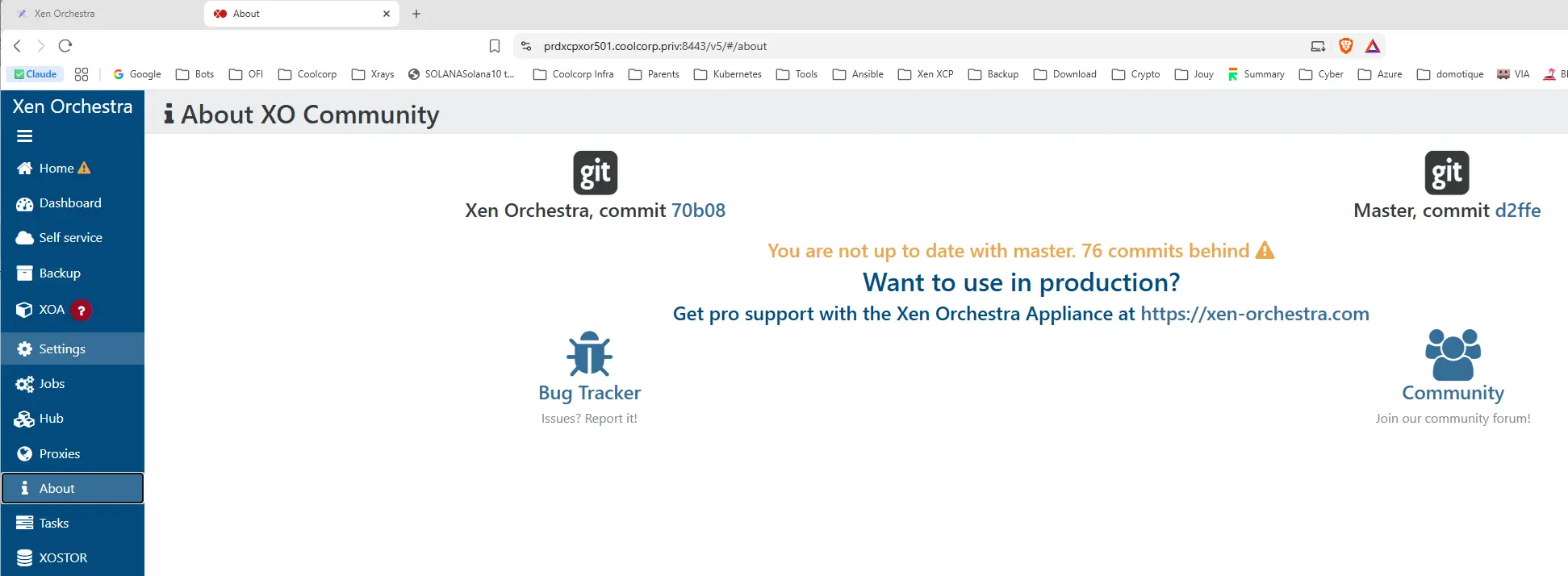
Mon instance Xen Orchestra est installée depuis les sources, sur la VM prdxcpxor501, et accessible à l'adresse https://prdxcpxor501.coolcorp.priv:8443. Le serveur MCP officiel de Vates, que Roger utilisera, demande une version récente de Xen Orchestra. Au moment de l’écriture de cet article, la mienne est au commit 70b08 (9 octobre 2026), ce qui correspond à xo-server 5.211.1 et inclut tout ce qu'il faut côté MCP.
La version se lit dans la page « About » de l'interface. Pour une installation depuis les sources, on y voit le numéro de commit.
Cliquez sur l'image pour l'agrandir.
Si votre instance est plus ancienne, mettez-la à jour avant d'aller plus loin. J'ai décrit la procédure dans mon article sur la mise à jour de Xen Orchestra et XCP-ng.
Le compte svc-hermes-roger
Comme it-claw disposait de son propre compte de service sur Kubernetes, Roger aura son propre compte dans Xen Orchestra. C'est essentiel pour le moindre privilège, mais aussi pour la traçabilité : chaque appel fait par Roger apparaîtra sous son nom.
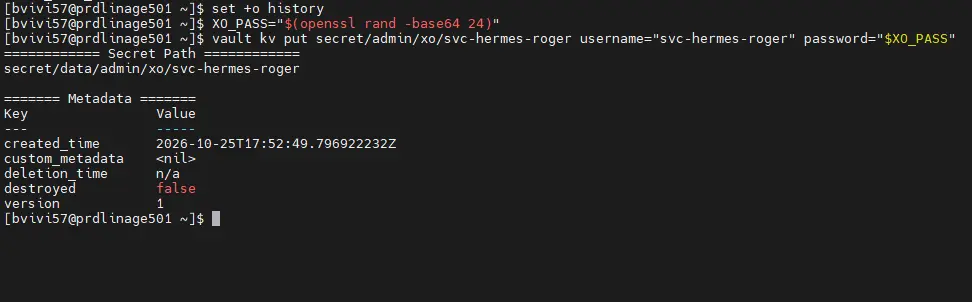
On commence par générer un mot de passe robuste, que l'on range directement dans Vault. Il n'est pas sous la branche de Roger, mais sous une branche d'administration : Roger n'en a pas besoin, seul le token l'intéresse.
# VM prdlinage501, compte bvivi57
vault login -method=userpass username=bvivi57
set +o history
XO_PASS="$(openssl rand -base64 24)"
vault kv put secret/admin/xo/svc-hermes-roger username="svc-hermes-roger" password="$XO_PASS"
echo "$XO_PASS"     # à copier pour la création du compte, puis on efface l'écran
unset XO_PASS
set -o history
clear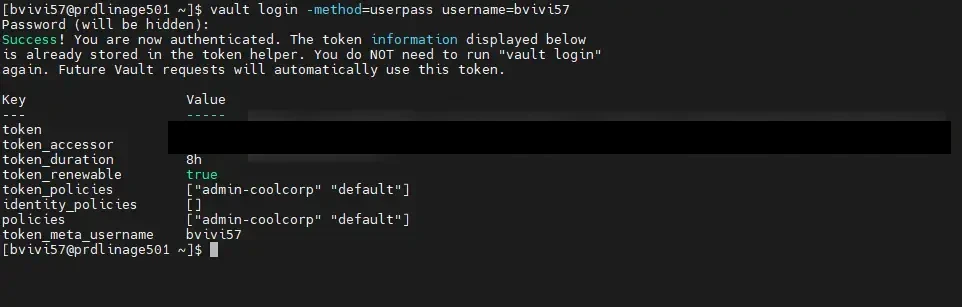

Cliquez sur l'image pour l'agrandir.
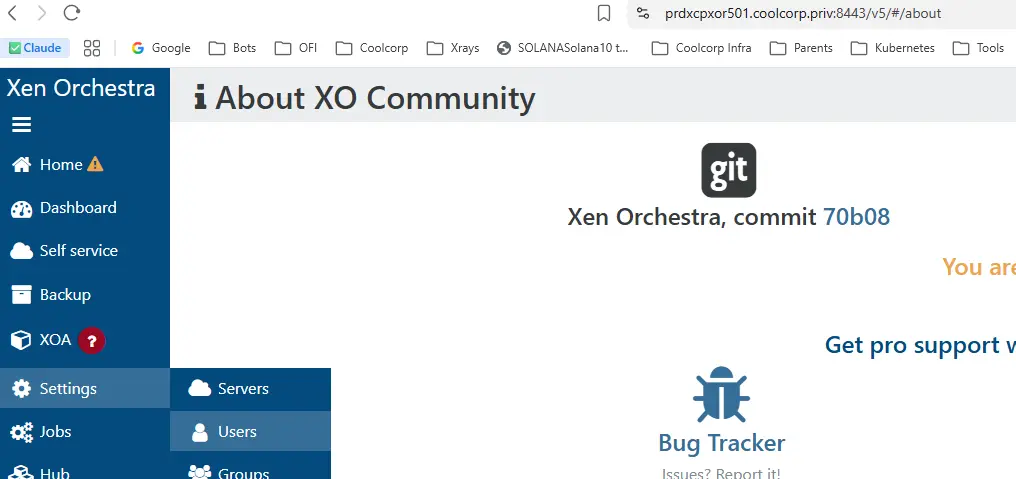
On crée ensuite l'utilisateur dans Xen Orchestra, depuis le menu « Settings », onglet « Users » : nom d'utilisateur svc-hermes-roger, le mot de passe généré, et la permission « User », surtout pas « Admin ».


Cliquez sur l'image pour l'agrandir.
Les droits en lecture seule
Sous Xen Orchestra, un utilisateur non-administrateur ne voit rien par défaut. Pour lui donner des droits, XO propose depuis longtemps un mécanisme simple et éprouvé : les ACL (Access Control List ou listes de contrôle d'accès). Le principe est bien connu : on associe un sujet (un utilisateur ou un groupe), un objet (un pool, un hôte, une VM…) et un rôle. Trois rôles existent : « Viewer » pour la lecture seule, « Operator » pour les opérations courantes, et « Admin ».
Plutôt que d'attribuer les droits directement au compte, je passe par un groupe. C'est la même logique que sur Kubernetes avec it-claw, ou que dans un annuaire Active Directory : on donne des droits à un groupe, et on range les comptes dans les groupes. Le jour où un deuxième agent aura besoin du même accès, il suffira de l'ajouter au groupe.
Tout se fait depuis l'interface de Xen Orchestra, avec un compte administrateur :
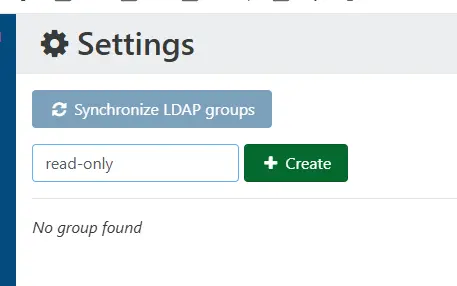
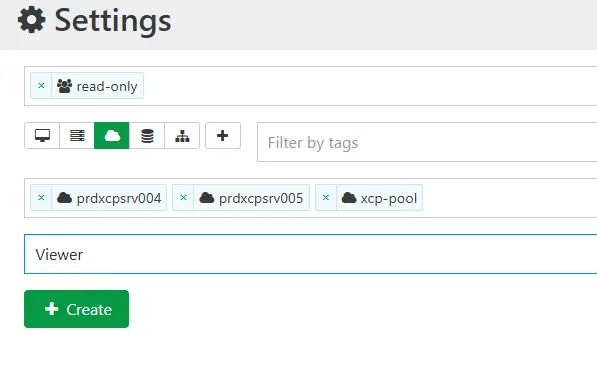
- menu Settings, onglet Groups : on crée un groupe
read-only, puis on y ajoute l'utilisateursvc-hermes-roger; - menu Settings, onglet ACLs : on sélectionne le groupe
read-onlycomme sujet, tous les pools XCP-ng comme objets, et le rôle Viewer, puis on valide.

Cliquez sur l'image pour l'agrandir.

Cliquez sur l'image pour l'agrandir.
Avec cette ACL au niveau des pools, le compte voit dans l'interface web tout ce qu'ils contiennent : hôtes, VMs, stockages, réseaux. Et rien de plus : il ne peut ni démarrer, ni arrêter, ni modifier quoi que ce soit.
Les mêmes droits pour l'API
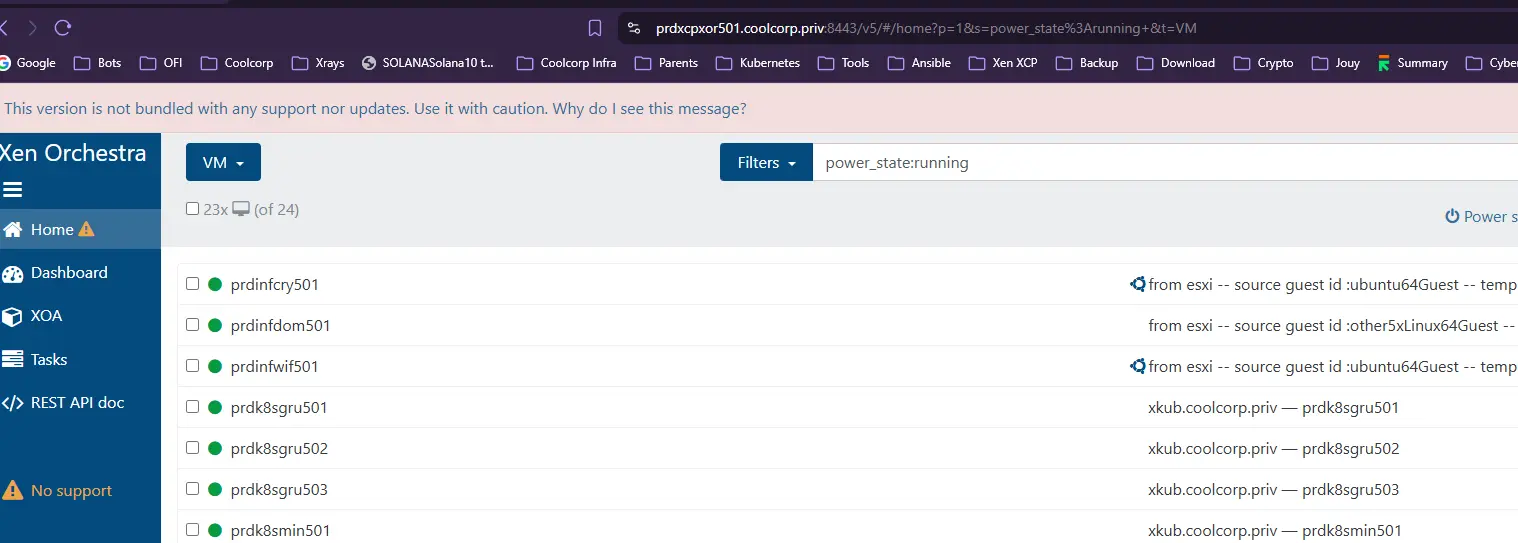
Je pensais en avoir fini, et c'est là que j'ai eu la surprise. Connecté à l'interface web avec le compte de Roger, je voyais bien mes pools et mes VMs. Mais l'API REST, elle, me renvoyait une liste vide.
Cliquez sur l'image pour l'agrandir.
L'explication tient en une phrase : Xen Orchestra gère aujourd'hui deux systèmes de droits. Les ACL historiques, que l'on vient de configurer, s'appliquent à l'interface web classique. L'API REST, et donc le serveur MCP qu'utilisera Roger, s'appuie sur le nouveau système de rôles de Xen Orchestra 6 (RBAC, ou « ACL v2 »), qui ignore les ACL historiques et refuse tout par défaut. Il faut donc donner les mêmes droits une seconde fois, dans ce nouveau système.
Le principe du RBAC est le même que celui des ACL : un rôle regroupe des autorisations précises (lire les VMs, changer leur état d'alimentation, gérer les sauvegardes…), et on l'attribue à un utilisateur ou à un groupe. Bonne nouvelle, on peut l'attribuer à notre groupe read-only : la logique reste la même.
Xen Orchestra fournit des modèles de rôles, dont un modèle « Read only ». Un modèle ne s'attribue pas directement : on le copie, ce qui permettra aussi de faire évoluer les droits sans toucher au modèle d'origine. Tout se fait avec l'API REST et le compte administrateur de Xen Orchestra (curl demande son mot de passe à chaque commande). On commence par lister les rôles :
XO=https://prdxcpxor501.coolcorp.priv:8443
read -rp "Compte admin XO : " XO_ADMIN
curl -s -u "$XO_ADMIN" "$XO/rest/v0/acl-roles?fields=id,name" | jq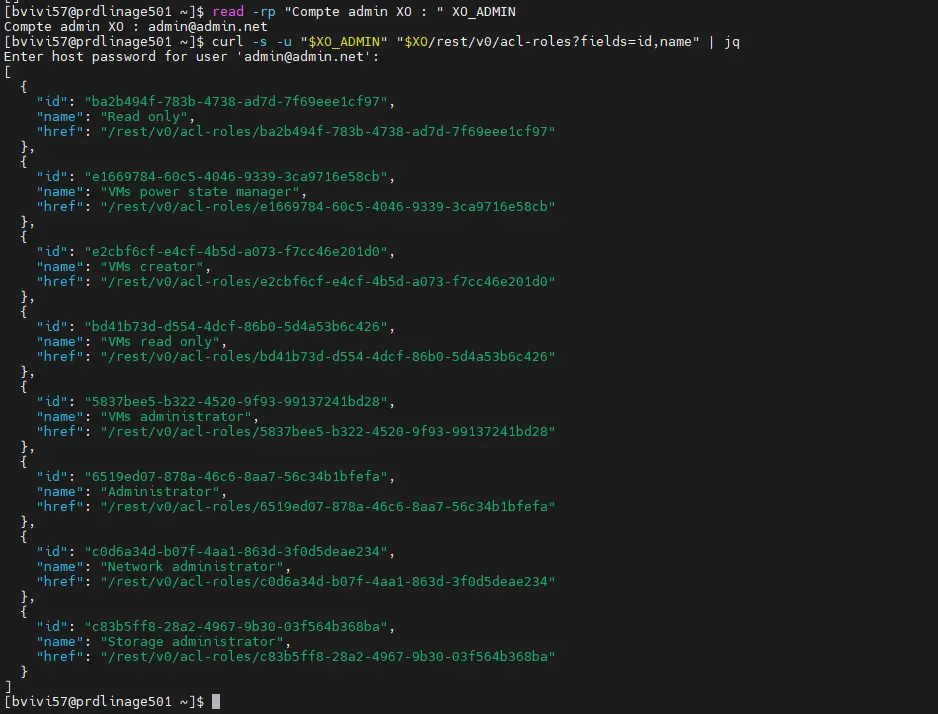
Cliquez sur l'image pour l'agrandir.
On obtient huit modèles, dont « Read only », « VMs read only », « VMs power state manager » ou « Administrator ». On copie « Read only » sous le nom hermes-read-only, puisqu'il servira à tous les futurs agents du groupe, puis on relève l'identifiant de la copie et celui du groupe :
RO_ID="<id du modèle Read only>"
curl -s -u "$XO_ADMIN" -X POST -H "Content-Type: application/json" \
  -d '{"name":"hermes-read-only","description":"Lecture seule pour les agents Hermes"}' \
  "$XO/rest/v0/acl-roles/$RO_ID/actions/copy?sync=true" -o /dev/null -w "%{http_code}\n"
curl -s -u "$XO_ADMIN" "$XO/rest/v0/acl-roles?fields=id,name" | jq -r '.[] | select(.name=="hermes-read-only") | .id'
curl -s -u "$XO_ADMIN" "$XO/rest/v0/groups?fields=id,name" | jq


Cliquez sur l'image pour l'agrandir.
Il ne reste qu'à rattacher le rôle au groupe. La réponse attendue est un code 204 (un 409 signifie que le rattachement existe déjà) :
ROLE_ID="<id de hermes-read-only>"
GROUP_ID="<id du groupe read-only>"
curl -s -u "$XO_ADMIN" -X PUT -o /dev/null -w "%{http_code}\n" \
  "$XO/rest/v0/acl-roles/$ROLE_ID/groups/$GROUP_ID"
unset XO_ADMIN
Cliquez sur l'image pour l'agrandir.
On vérifiera dans un instant, avec le token de Roger, que ces droits sont bien pris en compte.
Le token d'API
Comme dit plus haut, Roger ne se connectera pas avec un mot de passe, mais avec un token d'authentification créé par l'utilisateur lui-même.
Pourquoi un token plutôt que le mot de passe ? D'abord parce qu'il expire, alors qu'un mot de passe reste souvent valable tant qu'on ne le change pas. Ensuite parce qu'il se révoque individuellement : si je soupçonne une fuite, je supprime ce token sans toucher au compte ni aux autres accès. Enfin, parce qu'il ne permet pas de se connecter à l'interface web avec le compte de Roger. Le mot de passe, lui, reste bien à l'abri dans Vault, sur une branche que Roger ne peut pas lire.
Le plus simple est de créer ce token depuis l'interface web, en se connectant une seule fois avec le compte de Roger. On récupère son mot de passe dans Vault :
vault kv get -field=password secret/admin/xo/svc-hermes-roger
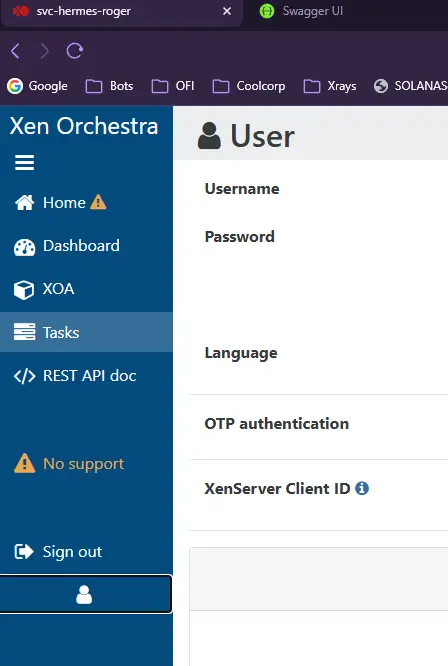
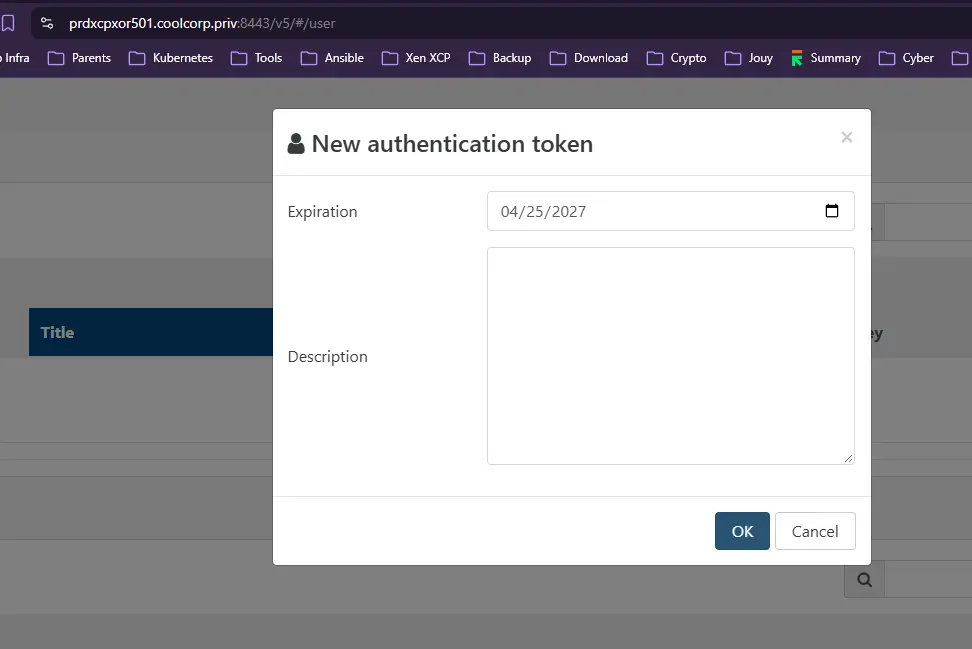
Puis, de préférence dans une fenêtre de navigation privée pour ne pas mélanger avec une session d'administrateur, on se connecte à Xen Orchestra avec svc-hermes-roger. On ouvre la page de l'utilisateur, avec l'icône de profil en bas du menu de gauche, et dans la section Authentication tokens, on clique sur New. Dans la fenêtre « New authentication token », on fixe l'expiration à six mois, on ajoute une description parlante, et on valide avec OK.
Cliquez sur l'image pour l'agrandir.
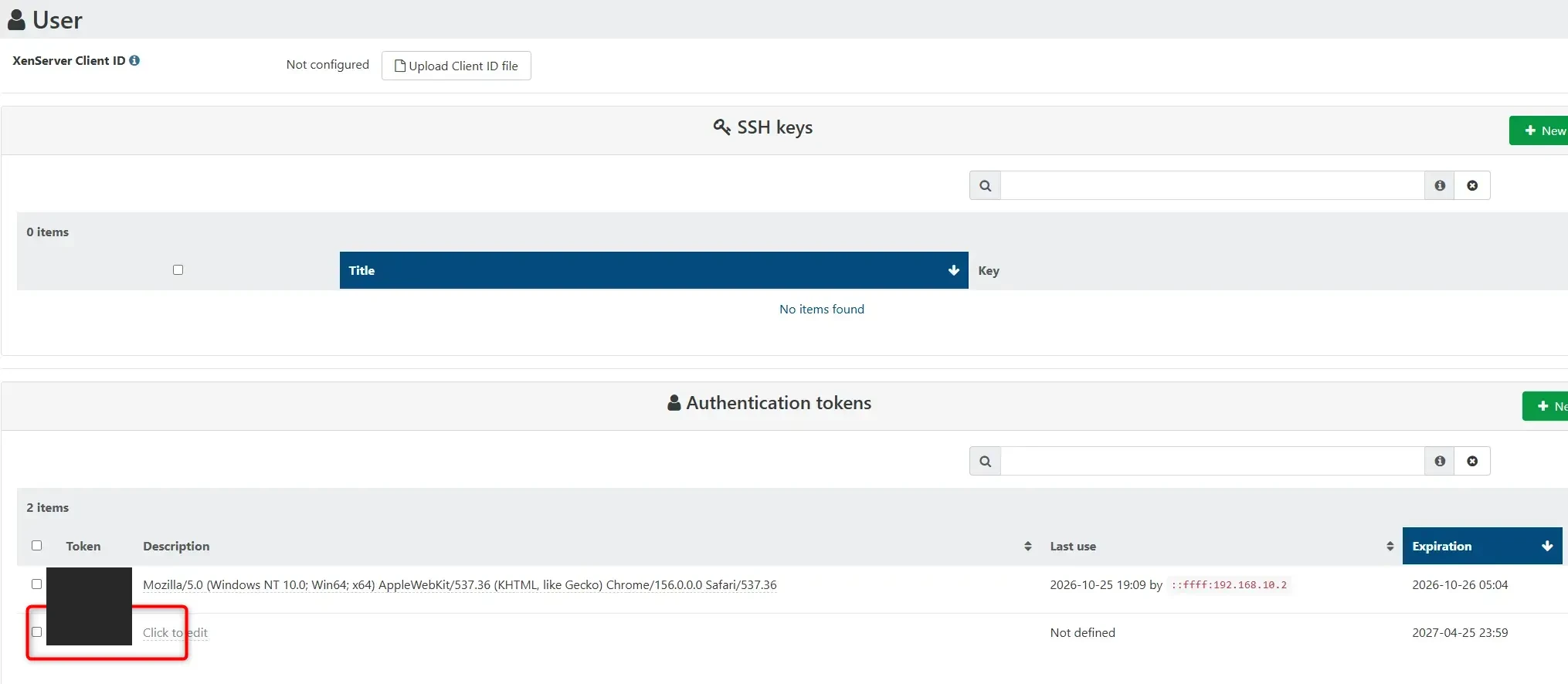
Le token apparaît dans la liste, avec sa date d'expiration. Un clic sur sa valeur (tronquée à l'affichage) permet de la copier. Vous verrez aussi une seconde ligne : c'est le token de la session web en cours, qui expirera de lui-même. Une fois le token copié, on se déconnecte.
Cliquez sur l'image pour l'agrandir.
Six mois, c'est un compromis intéressant à mon niveau : assez long pour ne pas passer son temps à renouveler le token, assez court pour qu'un token oublié ne reste pas valable indéfiniment.
Depuis le serveur prdlinage501, avec une session normale, on garde le token dans une variable, le temps des tests, avec l'adresse de Xen Orchestra :
XO=https://prdxcpxor501.coolcorp.priv:8443
set +o history
read -rs XO_TOKEN && export XO_TOKEN
set -o history
Cliquez sur l'image pour l'agrandir.
Tests de l'API REST
Premier test : lister trois VMs avec leur état, avec le token de Roger :
curl -s -b "authenticationToken=$XO_TOKEN" \
  "$XO/rest/v0/vms?fields=name_label,power_state&limit=3" | jq
Si la liste est vide ([]), c'est que le rôle RBAC n'est pas pris en compte. On le vérifie en demandant à Xen Orchestra les privilèges du compte : une liste vide confirme qu'aucun rôle ne lui est attribué. Chez moi, une fois le rôle rattaché au groupe, le compte en compte 37 :
curl -sL -b "authenticationToken=$XO_TOKEN" "$XO/rest/v0/users/me/acl-privileges" | jq length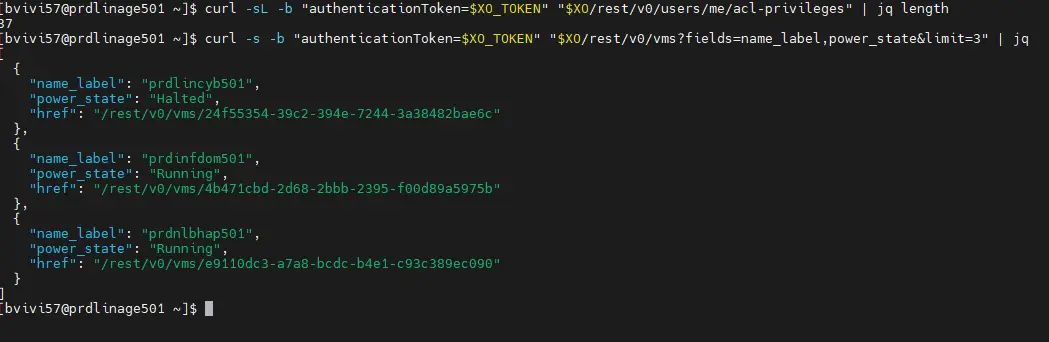
Cliquez sur l'image pour l'agrandir.
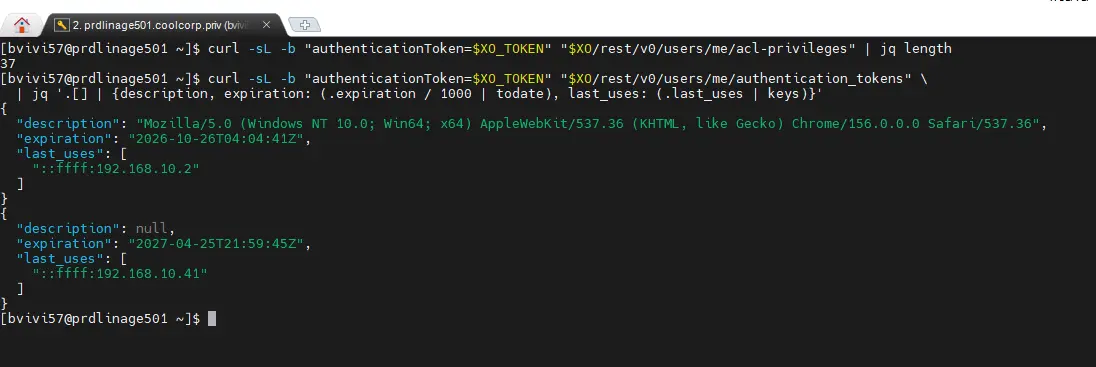
On vérifie aussi la date d'expiration du token :
curl -sL -b "authenticationToken=$XO_TOKEN" "$XO/rest/v0/users/me/authentication_tokens" \
  | jq '.[] | {description, expiration: (.expiration / 1000 | todate), last_uses: (.last_uses | keys)}'
Attention, le champ id de chaque entrée n'est pas un simple identifiant : c'est la valeur même du token. Le filtre jq ci-dessus ne l'affiche pas, et c'est voulu. Pas de secret à l'écran, donc pas de secret dans une capture. On doit voir deux entrées : le token de Roger, qui expire dans six mois, et celui de la session web ouverte pour le créer, qui expire au bout de quelques heures.
L'option -L est indispensable : /users/me n'est qu'un alias, et Xen Orchestra répond par une redirection (code 307) vers /users/<identifiant du compte>. Sans -L, curl s'arrête à cette redirection et jq reçoit du texte au lieu de JSON.
Cliquez sur l'image pour l'agrandir.
Puis le test le plus important, le test négatif. Dans la série OpenClaw, on vérifiait que kubectl get secrets était refusé. Ici, on tente une action, la création d'un instantané d'une VM, que Roger ne doit pas pouvoir faire :
VM_UUID=$(curl -s -b "authenticationToken=$XO_TOKEN" "$XO/rest/v0/vms?fields=uuid,name_label&limit=1" | jq -r '.[0].uuid')
curl -s -o /dev/null -w "%{http_code}\n" -X POST \
  -b "authenticationToken=$XO_TOKEN" "$XO/rest/v0/vms/$VM_UUID/actions/snapshot"
On attend un refus (code 403)

Cliquez sur l'image pour l'agrandir.
L'API dans le navigateur
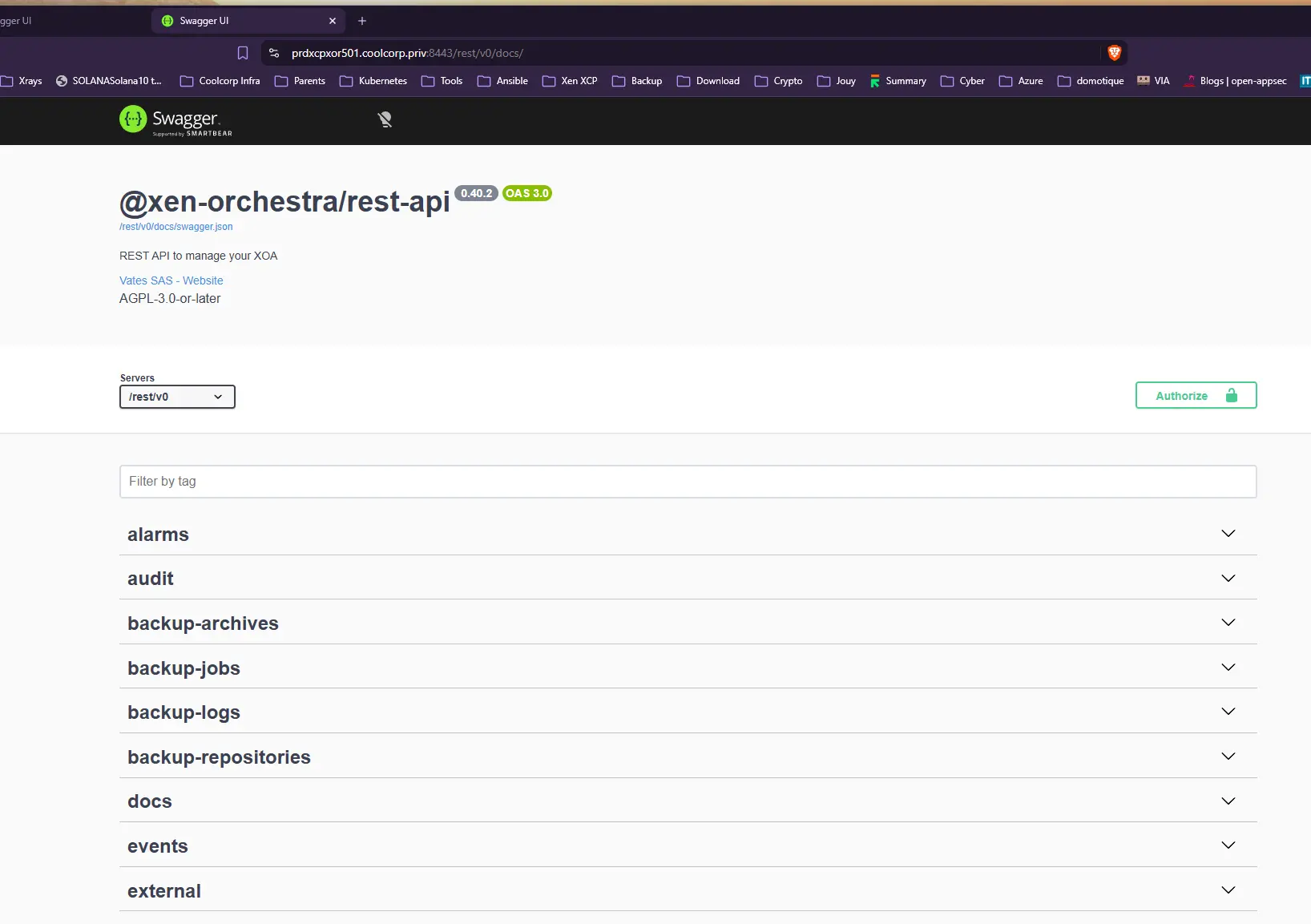
Xen Orchestra embarque une documentation en ligne de son API via Swagger, accessible sur https://prdxcpxor501.coolcorp.priv:8443/rest/v0/docs. Pratique pour explorer ce que Roger pourra demander, en particulier les métriques (/stats) qu'on utilisera dans un skill dédié.
Cliquez sur l'image pour l'agrandir.
Le serveur MCP
Si vous souhaitez d’abord en apprendre davantage sur MCP (Model Context Protocol), n’hésitez pas à parcourir mon article dédié.
Avant d'intégrer le serveur MCP à Roger, on vérifie qu'il est disponible côté Xen Orchestra. Le serveur MCP officiel commence par interroger un point d'état, en s'identifiant avec un en-tête spécifique (merci l’IA pour l’info 😊). On fait la même chose :
curl -s -H "X-XO-Client: mcp" -b "authenticationToken=$XO_TOKEN" "$XO/rest/v0/mcp/status" | jq
Cliquez sur l'image pour l'agrandir.
Une réponse indiquant que le MCP est activé confirme que notre version de Xen Orchestra est compatible. Une erreur 404 signifierait une version trop ancienne.
Que proposera ce serveur MCP à Roger ? Il génère ses outils à partir de la description de l'API REST de Xen Orchestra. Concrètement, il expose un outil de consultation par type de ressource, nommé d'après elle (vms_query, srs_query, tasks_query, dashboard_query, ping_query…) : pools, hôtes, VMs, disques, stockage, réseaux, sauvegardes et leurs journaux, tâches, alarmes, utilisateurs… Une quarantaine d'outils au total, dont on verra la liste réelle dans la partie 06. Il fournit aussi un modèle de requête (« prompt ») pour obtenir une vue d'ensemble de l'infrastructure. En revanche, comme on l'a vu dans la première partie, les métriques de performance n'y figurent pas (mais peut-être seront-elles ajoutées dans les évolutions) : elles passeront pour l’instant par un skill dédié.
Les tests sont concluants, on peut ranger le token de Roger dans Vault, sous sa branche cette fois, puis effacer la variable :
set +o history
vault kv put secret/hermes/roger/xo_token value="$XO_TOKEN"
unset XO_TOKEN
set -o history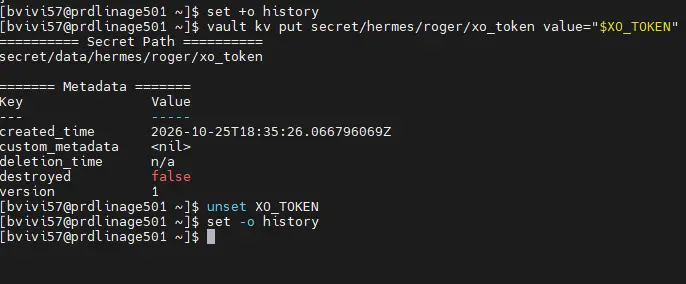
Cliquez sur l'image pour l'agrandir.
Telegram
Création du bot
Comme dans la série OpenClaw, Telegram reste le canal d'échange avec l'agent. Avec Hermes, une règle s'ajoute : un bot ne peut être utilisé que par un seul agent. Roger aura donc son bot dédié.
Un élément à connaître que je préfère rappeler : les conversations avec un bot Telegram ne sont pas chiffrées de bout en bout. Elles transitent et sont stockées sur les serveurs de Telegram. Concrètement, ce que Roger me répond sur l'état de mon infrastructure (noms de VMs, adresses IP, alarmes) passe par un service tiers. Pour un homelab, je n’ai pas de problème, comme je l'avais accepté avec it-claw. En entreprise, par contre, il est probable que vos services de sécurité et votre RSSI ne soient pas des plus enclins à l’usage de Telegram. Il faudrait privilégier une messagerie interne, Hermes en supporte plusieurs (Matrix, Mattermost, Teams…). Comme quand j’avais mis en place OpenClaw, j'aurais aimé utiliser Signal, que Hermes prend en charge, mais cela demande un numéro de téléphone dédié, ce qui reste un peu trop contraignant pour moi.
L'avantage de Telegram, en revanche, c'est que la connexion part de Roger vers Telegram (long polling) : aucun port n'est ouvert vers la VM pour ce canal.
On ouvre une conversation avec @BotFather dans Telegram, puis :
/newbot, nom affichéRoger COOLCORP, nom d'utilisateurroger_coolcorp_bot(il doit être unique et se terminer par « bot ») ;- BotFather renvoie le token du bot : on le garde de côté pour Vault ;
/setjoingroups, on choisit le bot et on désactive l'ajout aux groupes : Roger ne doit parler qu'en privé ;/setdescription, une phrase courte, par exemple « Assistant Admin OPS & Infra du homelab COOLCORP (accès restreint) ».

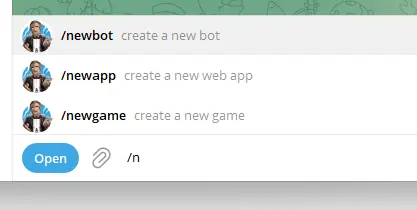
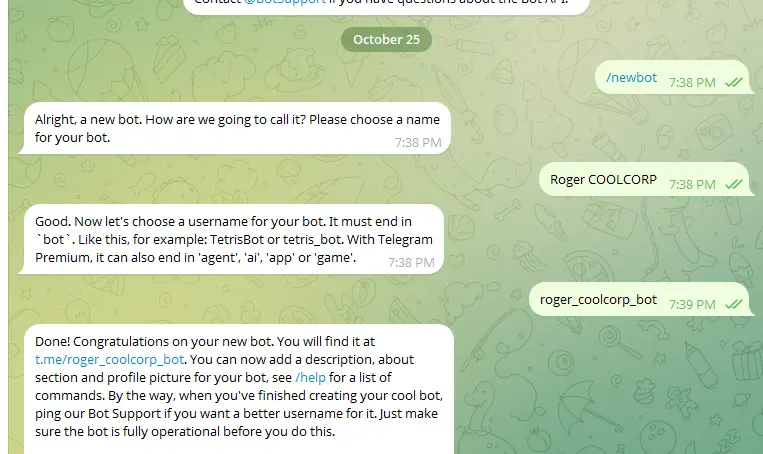
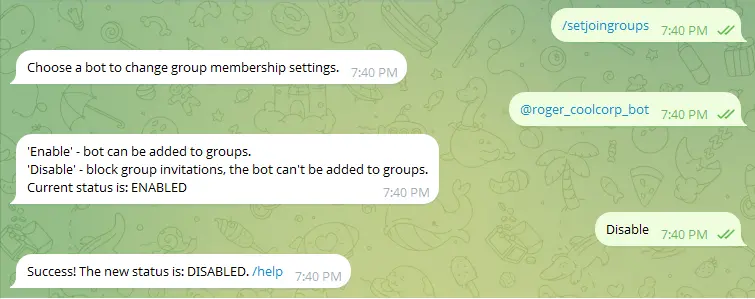

Cliquez sur l'image pour l'agrandir.
Attention, ce token est critique : quiconque le possède peut se faire passer pour le bot. En cas de fuite, la commande /revoke de BotFather en génère un nouveau.
L'identifiant utilisateur
Roger ne répondra qu'à une liste d'utilisateurs autorisés, identifiés par leur numéro Telegram. Pour connaître le mien, j'envoie un message au bot @userinfobot, qui me répond avec mon identifiant numérique.

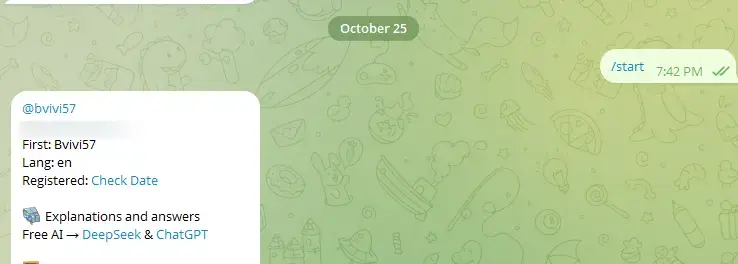
Cliquez sur l'image pour l'agrandir.
On range les deux valeurs dans Vault :
set +o history
read -rsp "Token du bot : " TG_TOKEN && echo
read -rp "Identifiant Telegram autorisé : " TG_ID
vault kv put secret/hermes/roger/telegram_bot_token value="$TG_TOKEN"
vault kv put secret/hermes/roger/telegram_allowed_users value="$TG_ID"
unset TG_TOKEN TG_ID
set -o history
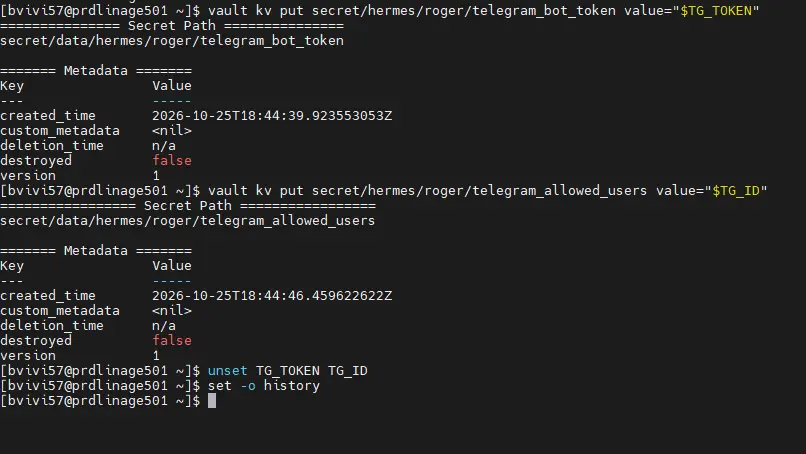
Cliquez sur l'image pour l'agrandir.
Obsidian
Un vault, c'est quoi ?
Je préviens de suite, je débute avec Obsidian. Pour ceux qui sont dans le même cas, quelques mots d'explication.
Obsidian est une application de prise de notes. Sa particularité est de travailler directement sur des fichiers Markdown stockés sur votre disque, sans base de données propriétaire. Un « vault » (coffre) Obsidian n'est rien d'autre qu'un dossier : chaque note est un fichier .md, chaque sous-dossier est une catégorie. Obsidian ajoute par-dessus une interface agréable, des liens entre notes avec la syntaxe [[Nom de la note]], une recherche, des métadonnées en tête de fichier (le « frontmatter »), et une vue graphique des liens.
C'est précisément ce qui le rend intéressant pour un agent. Roger n'a pas besoin d'Obsidian : il lit et écrit de simples fichiers texte. Moi, j'ai une interface confortable pour lire son journal et rédiger mes procédures. Et ne confondez pas : le vault d'Obsidian n'a rien à voir avec HashiCorp Vault.
Installation et structure
J'installe Obsidian 1.14 sur le Mac depuis obsidian.md, puis je crée un nouveau vault nommé roger-vault dans le dossier ~/Obsidian. Rien à désactiver côté télémétrie : Obsidian ne collecte pas de statistiques d'usage, c'est l'un de ses arguments. Je vérifie simplement dans Réglages > Modules principaux que le module « Notes quotidiennes » est bien activé (il l'est par défaut).
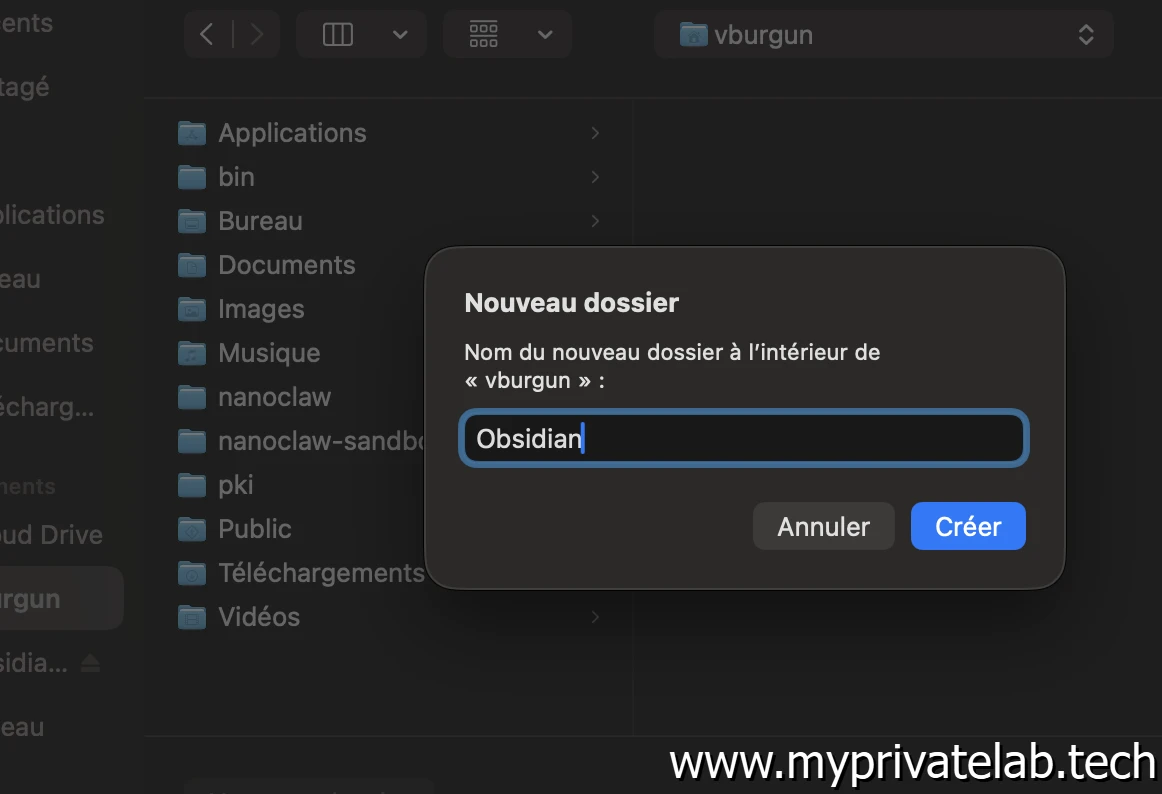
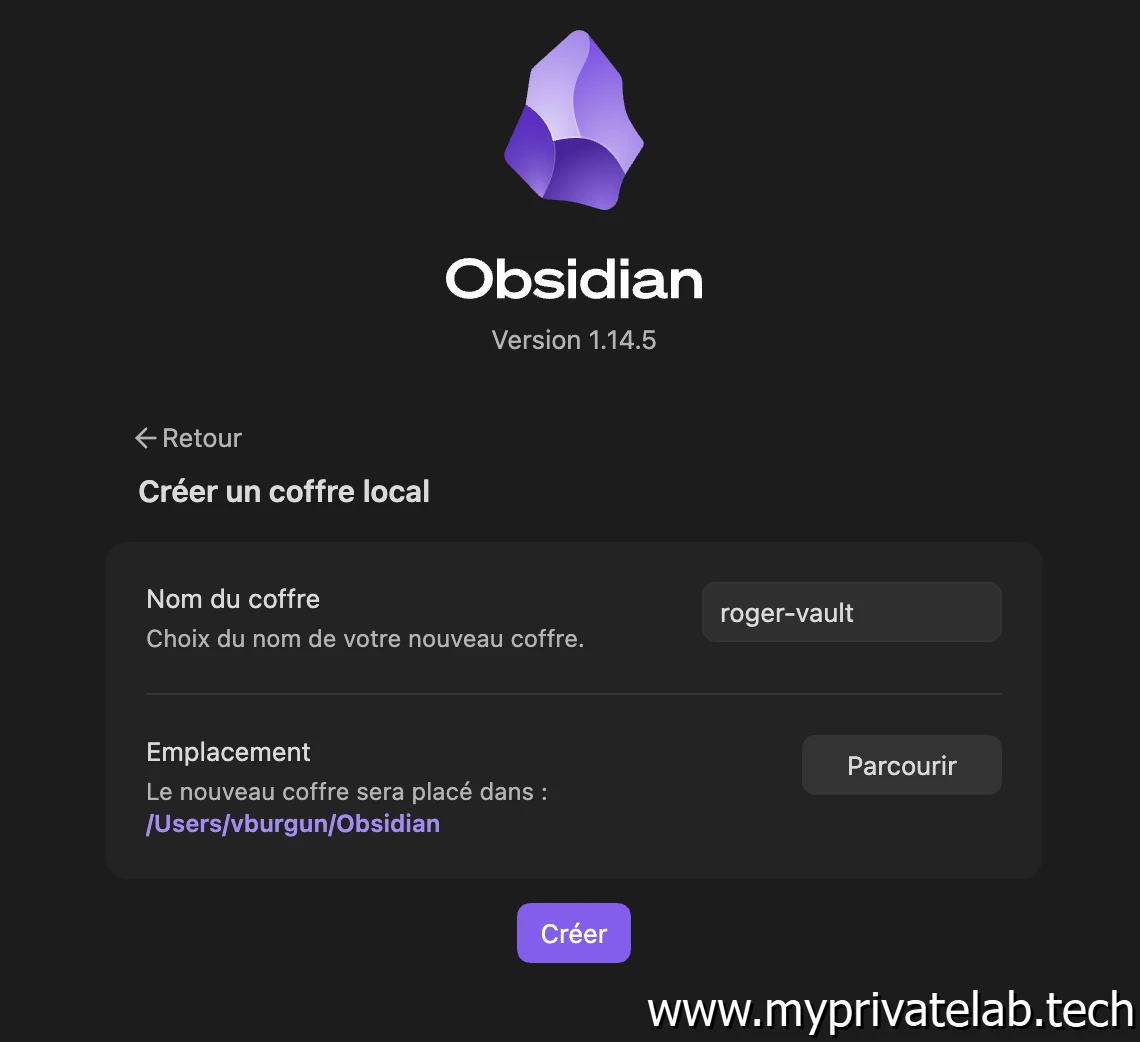
Cliquez sur l'image pour l'agrandir.
On crée ensuite la structure qui sera partagée avec Roger. Tout se fait depuis l'interface d'Obsidian : clic droit sur la racine du vault, « Nouveau dossier » pour les dossiers, « Nouvelle note » pour les notes. Obsidian ajoute lui-même l'extension .md : une note nommée README dans le dossier Roger devient le fichier Roger/README.md.
Cliquez sur l'image pour l'agrandir.
| Dossier ou note | Contenu | Qui écrit |
|---|---|---|
Infra/referentiel-vms.md |
Rôle de chaque VM et règles de placement | Moi |
Roger/Journal/ |
Journal des incidents et observations, une note par jour | Roger |
Roger/Rapports/ |
Rapports quotidiens générés par les tâches planifiées | Roger |
Roger/README.md |
Règles d'écriture de Roger | Moi |
Les dossiers Journal et Rapports restent vides pour l'instant, Roger les remplira. J'ai volontairement évité les accents et les espaces dans les noms : ces chemins seront manipulés depuis un conteneur Linux, autant ne pas chercher les problèmes.
Le référentiel des VMs
Roger est en lecture seule (pour l’instant) : inutile de lui écrire des procédures d'arrêt ou de redémarrage qu'il n’est pas censé pouvoir faire. Ce qui lui manque, en revanche, c'est le contexte. Xen Orchestra lui dit qu'une VM s'appelle prdk8sgru502 et qu'elle tourne sur tel hôte, mais pas qu'il s'agit d'un control plane Kubernetes, ni qu'elle ne doit surtout pas partager son hôte avec ses deux sœurs. Cette connaissance est dans ma tête (et dans un vieux fichier texte qui traine sur mon pc…) : c'est le moment de rendre l’information disponible.
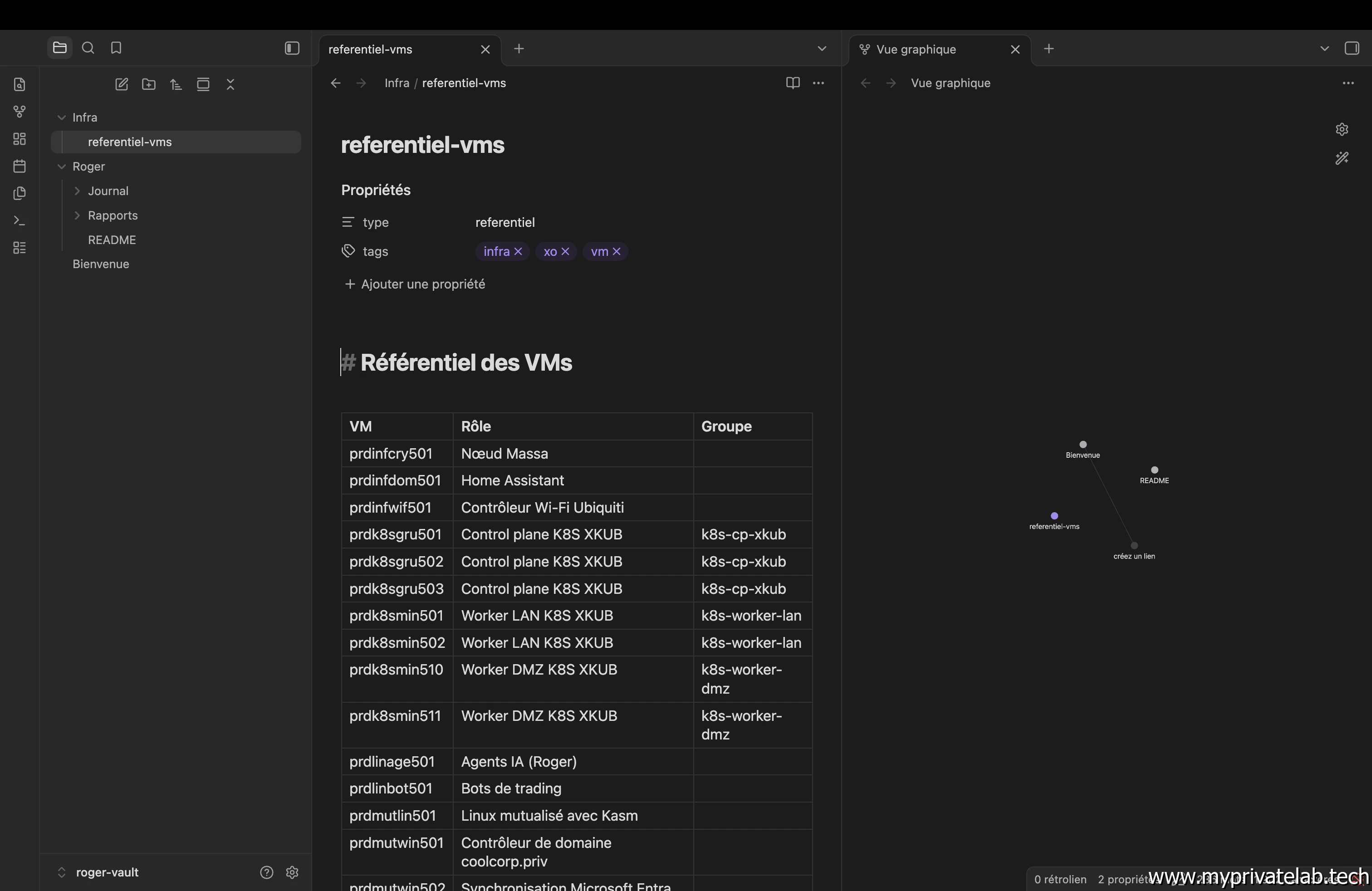
Je crée donc la note referentiel-vms dans le dossier Infra. Le bloc en tête de fichier, entre les tirets, est le frontmatter : des métadonnées qu'Obsidian sait exploiter (et Roger aussi). La colonne « Groupe » regroupe les VMs qui assurent ensemble un même service et qui doivent donc être réparties sur des hôtes différents.
---
type: referentiel
tags: [infra, xo, vm]
---
# Référentiel des VMs

| VM | Rôle | Groupe |
|---|---|---|
| prdinfcry501 | Nœud Massa | |
| prdinfdom501 | Home Assistant | |
| prdinfwif501 | Contrôleur Wi-Fi Ubiquiti | |
| prdk8sgru501 | Control plane K8S XKUB | k8s-cp-xkub |
| prdk8sgru502 | Control plane K8S XKUB | k8s-cp-xkub |
| prdk8sgru503 | Control plane K8S XKUB | k8s-cp-xkub |
| prdk8smin501 | Worker LAN K8S XKUB | k8s-worker-lan |
| prdk8smin502 | Worker LAN K8S XKUB | k8s-worker-lan |
| prdk8smin510 | Worker DMZ K8S XKUB | k8s-worker-dmz |
| prdk8smin511 | Worker DMZ K8S XKUB | k8s-worker-dmz |
| prdlinage501 | Agents IA (Roger) | |
| prdlinbot501 | Bots de trading | |
| prdmutlin501 | Linux mutualisé avec Kasm | |
| prdmutwin501 | Contrôleur de domaine coolcorp.priv | |
| prdmutwin502 | Synchronisation Microsoft Entra | |
| prdnetgtw501 | Passerelle OPNsense interne | opnsense |
| prdnetgtw502 | Passerelle OPNsense interne | opnsense |
| prdnlbhap501 | HAProxy primaire K8S XKUB LAN | nlb-lan-xkub |
| prdnlbhap502 | HAProxy secondaire K8S XKUB LAN | nlb-lan-xkub |
| prdnlbhap510 | HAProxy secondaire K8S XKUB DMZ | nlb-dmz-xkub |
| prdnlbhap511 | HAProxy primaire K8S XKUB DMZ | nlb-dmz-xkub |
| prdwkswin501 | Poste Windows (bot Polymarket) | |
| prdxcpxor501 | Xen Orchestra | |

## Règles de placement

- Deux VMs démarrées d'un même groupe ne doivent jamais tourner sur le même hôte XCP-ng.
- Une VM présente dans Xen Orchestra mais absente de ce tableau doit être signalée : soit le référentiel est en retard, soit la VM n'a rien à faire là.
- Une VM de ce tableau introuvable dans Xen Orchestra doit aussi être signalée.

## Comment vérifier

Pour chaque groupe, comparer l'hôte des VMs démarrées (champ `$container` d'une VM dans l'API REST, qui contient l'identifiant de l'hôte) et traduire les identifiants en noms avec la liste des hôtes. En cas d'anomalie, citer le groupe, les VMs et l'hôte concernés.
Avec ce simple fichier, Roger pourra répondre à « à quoi sert prdnlbhap510 ? », mais surtout détecter qu'une migration (ou un redémarrage d'hôte un peu brutal) a regroupé deux control planes sur le même serveur. C'est typiquement le genre de dérive qui passe inaperçue jusqu'au jour où cet hôte tombe, et le cluster avec lui.
La note README du dossier Roger me sert uniquement de rappel sur le fonctionnement :
# Espace de Roger

Roger écrit uniquement dans ce dossier (Journal/ et Rapports/).
Il lit Infra/ sans le modifier.
Aucun identifiant, token ou mot de passe ne doit apparaître dans ces notes.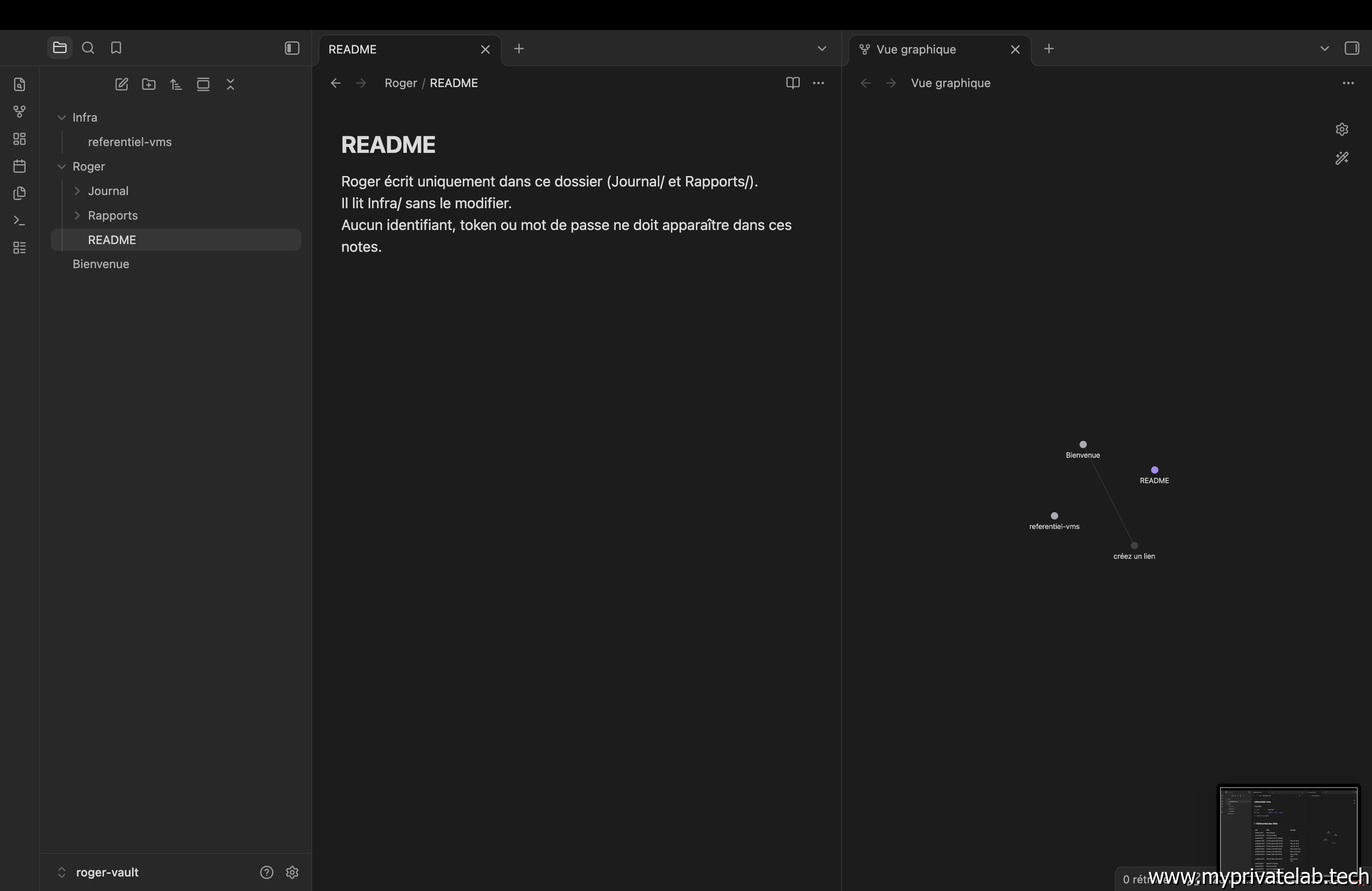
Cliquez sur l'image pour l'agrandir.
Syncthing sur le Mac
Le vault de référence sera stocké sur la VM, monté dans le conteneur de Roger. Pour que je le retrouve dans Obsidian sur le Mac, les deux copies seront synchronisées par Syncthing : un outil open source qui réplique des dossiers entre appareils, chiffré de bout en bout, sans serveur intermédiaire. Côté VM, il tournera dans un conteneur que l'on créera dans la partie 06. Côté Mac, on l'installe maintenant :
brew install syncthing
brew services start syncthing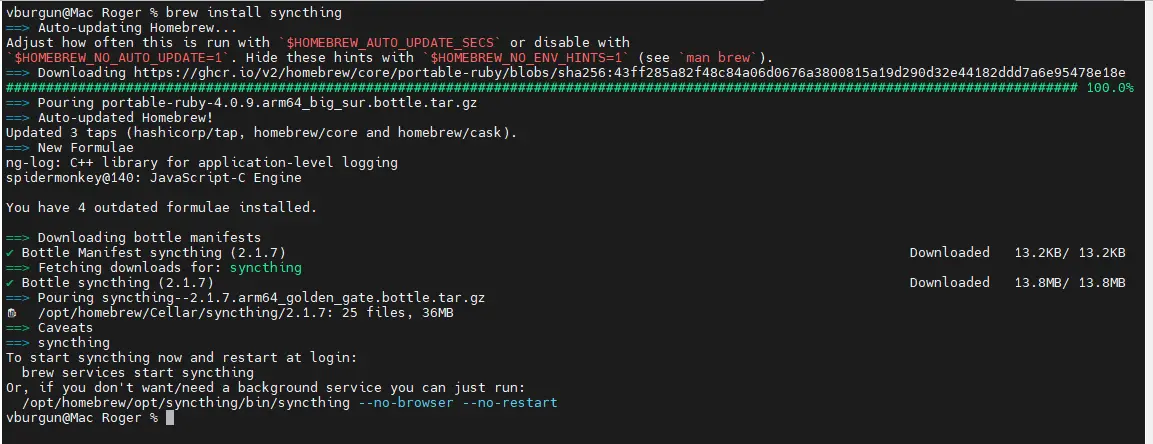

Cliquez sur l'image pour l'agrandir.
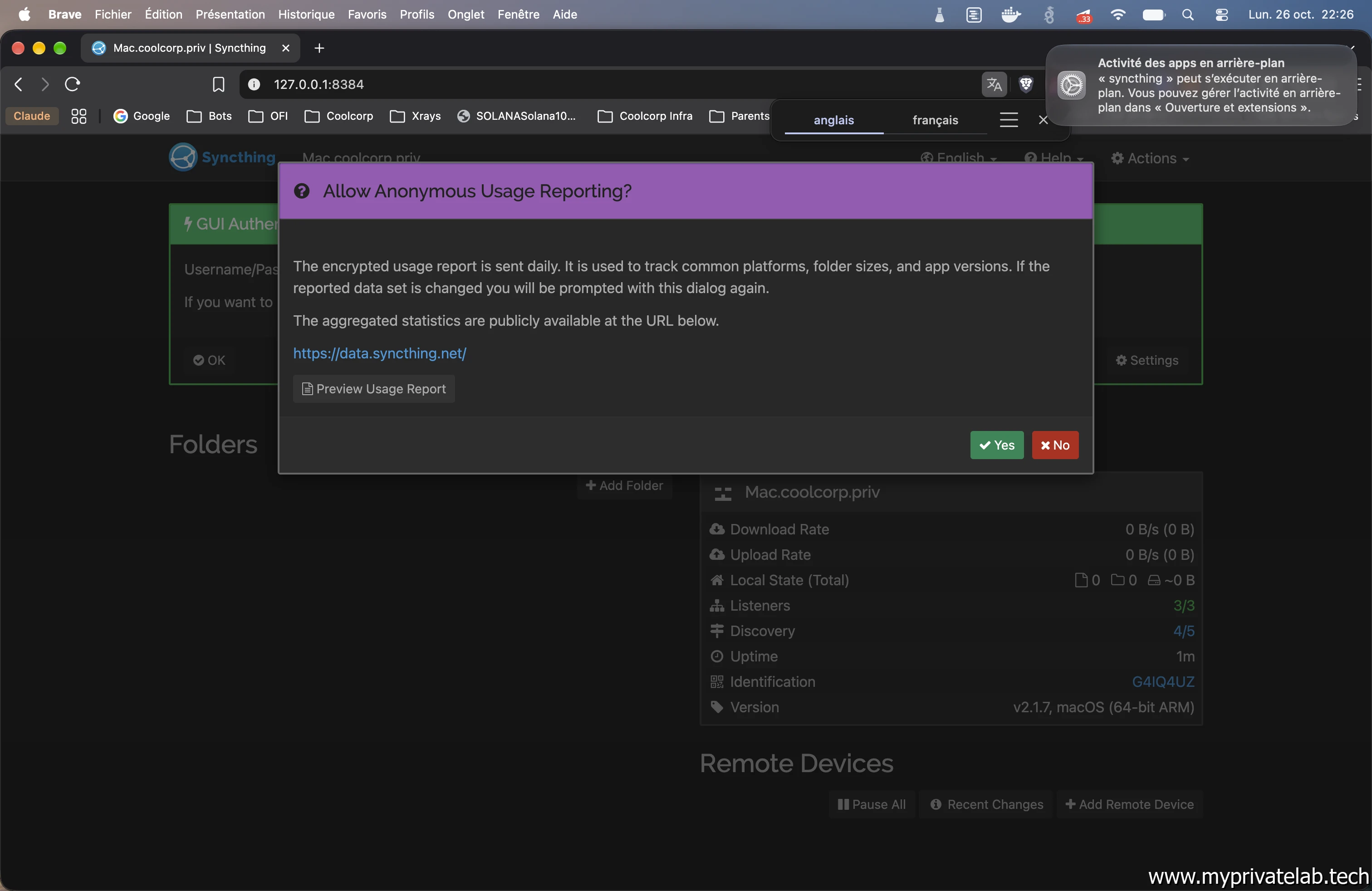
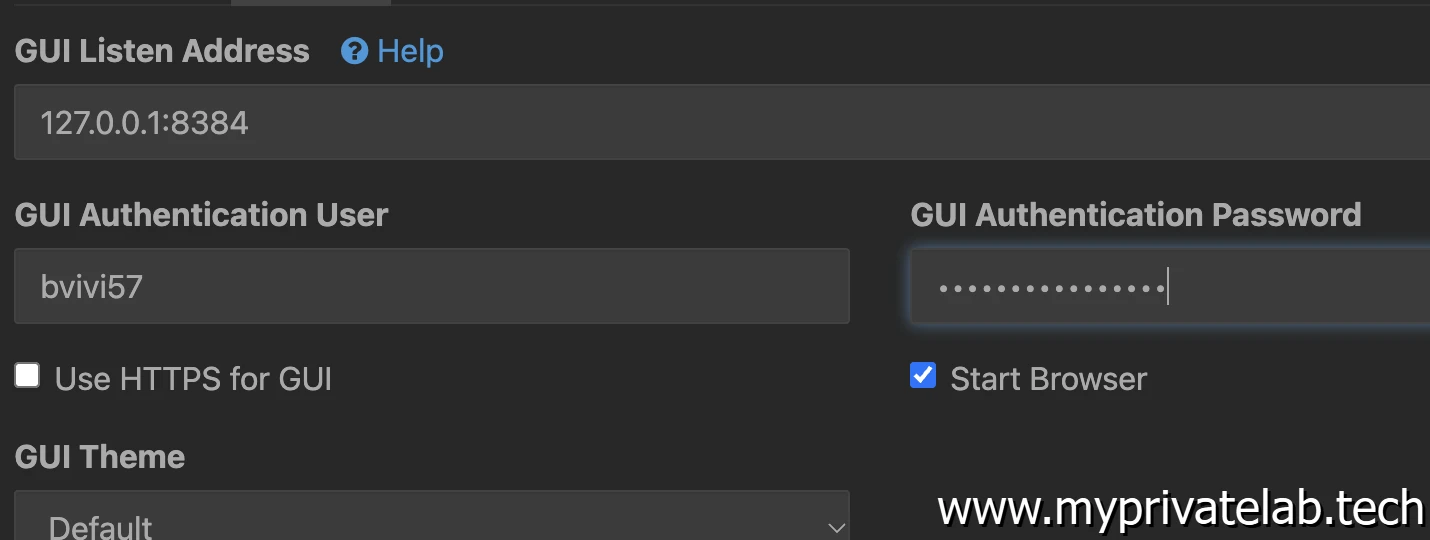
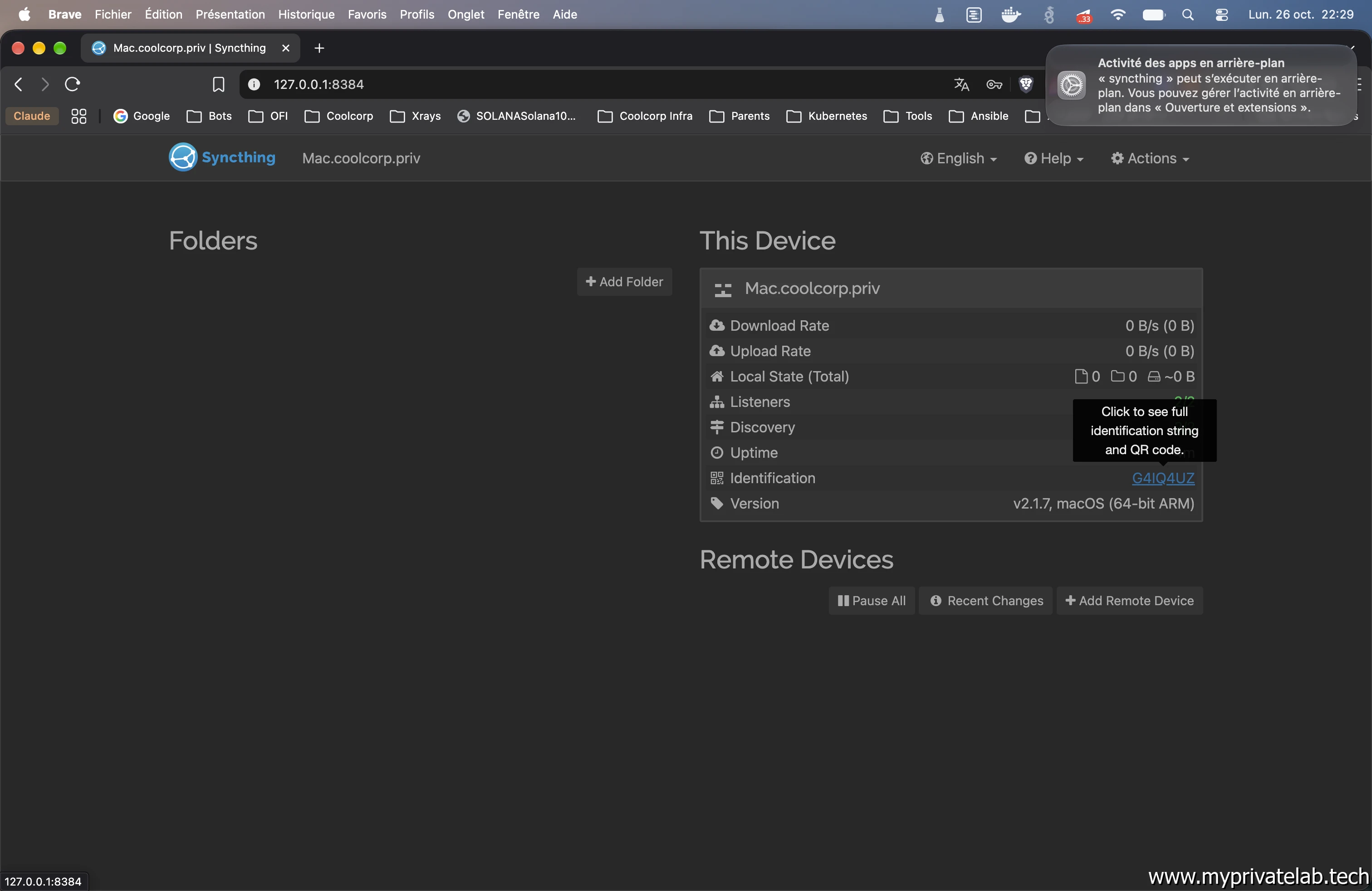
L'interface de Syncthing est accessible sur http://127.0.0.1:8384. Dans les réglages :
- on définit un identifiant et un mot de passe pour l'interface ;
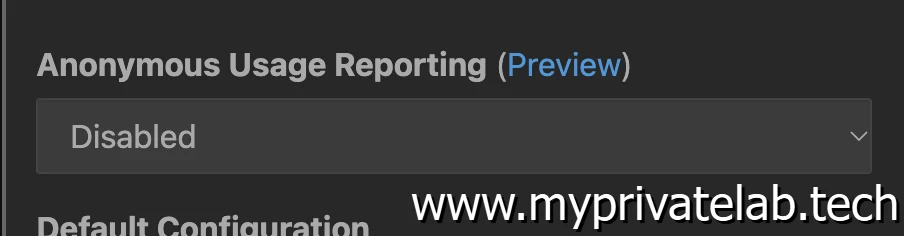
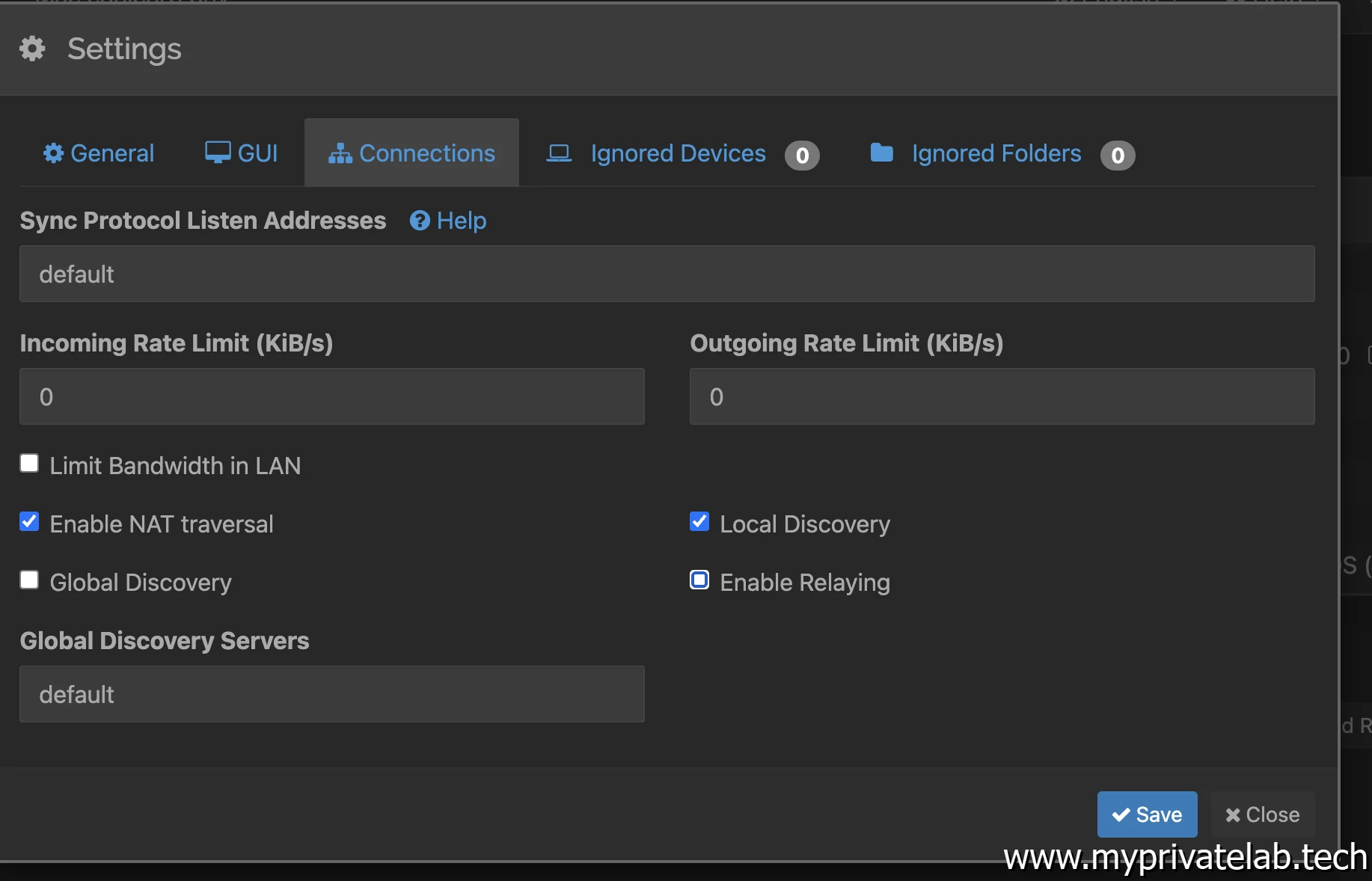
- on désactive la découverte globale (« Global Discovery ») et les relais (« Enable Relaying ») : la synchronisation doit rester sur mon LAN ;
- on relève l'identifiant de l'appareil (« Device ID »), une longue chaîne qui sert de clé d'appairage.
Cliquez sur l'image pour l'agrandir.
Pour l'instant, on ne partage rien : le dossier sera partagé dans la partie 06, une fois le Syncthing de la VM démarré.
Un mot sur le fonctionnement de Syncthing, pour éviter les surprises. Chaque appareil possède une identité cryptographique, le Device ID. Deux appareils ne synchronisent rien tant que chacun n'a pas explicitement accepté l'autre, puis chaque dossier doit être partagé explicitement. Les échanges sont chiffrés. Si le même fichier est modifié en même temps des deux côtés, Syncthing ne choisit pas : il garde les deux versions, la seconde sous un nom contenant sync-conflict. En théorie, ça ne devrait pas arriver souvent pour notre use case.
Les derniers secrets et l'AppRole
Les secrets du dashboard
Le dashboard d'Hermes exige une authentification. Il lui faut un mot de passe et une clé secrète qui sert à signer les sessions. On les génère directement dans Vault :
set +o history
DASH_PASS="$(openssl rand -base64 24)"
vault kv put secret/hermes/roger/dashboard_password value="$DASH_PASS"
vault kv put secret/hermes/roger/dashboard_secret value="$(openssl rand -hex 32)"
echo "$DASH_PASS"   # à ranger dans votre gestionnaire de mots de passe (compte admin du dashboard)
unset DASH_PASS
set -o history
clear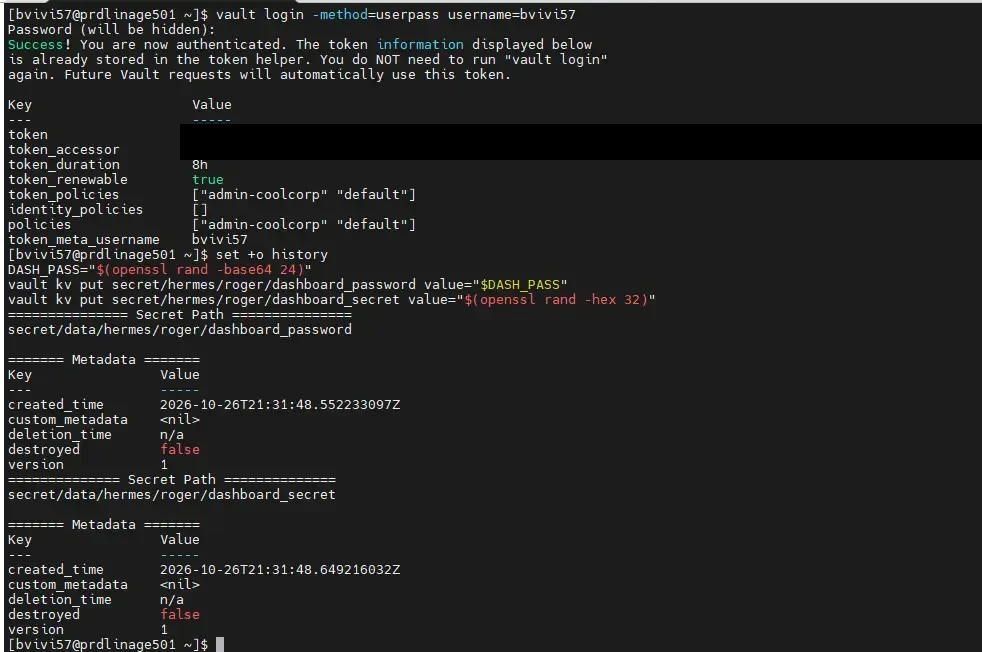
Cliquez sur l'image pour l'agrandir.
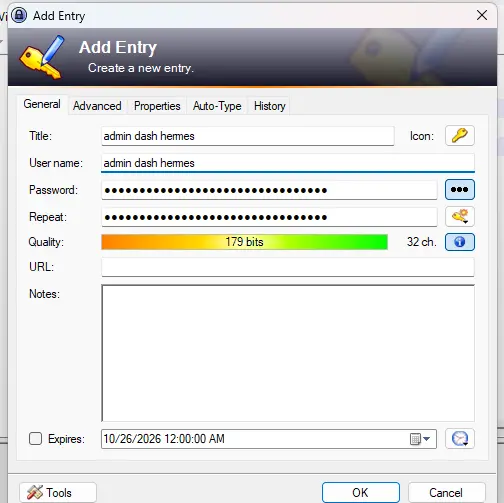
On n’oublie pas de sécuriser ce mot de passe dans son outil de gestion de mots de passe, dans mon cas le classique Keepass.
Cliquez sur l'image pour l'agrandir.
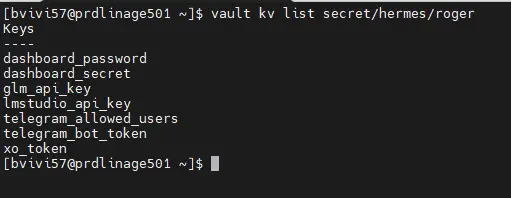
On vérifie la liste complète des secrets de Roger :
vault kv list secret/hermes/roger
Keys
----
dashboard_password
dashboard_secret
glm_api_key
lmstudio_api_key
telegram_allowed_users
telegram_bot_token
xo_token
Sept secrets, tous sous la branche de Roger.
Cliquez sur l'image pour l'agrandir.
Le secret_id et le test de la chaîne
Il ne manque plus que le secret_id de l'AppRole, le second identifiant du sidecar Vault Agent. On le génère et on le dépose directement dans l'arborescence de hermes, en 600, sans jamais l'afficher :
vault write -f -field=secret_id auth/approle/role/hermes-roger/secret-id | \
  sudo install -o hermes -g hermes -m 600 /dev/stdin /var/lib/hermes/vault/roger-secret-id
sudo restorecon -v /var/lib/hermes/vault/roger-secret-id
sudo ls -lZ /var/lib/hermes/vault/
-rw-------. 1 hermes hermes unconfined_u:object_r:container_file_t:s0 37 roger-role-id
-rw-------. 1 hermes hermes unconfined_u:object_r:container_file_t:s0 37 roger-secret-id
drwxr-xr-x. 2 hermes hermes unconfined_u:object_r:container_file_t:s0 20 tls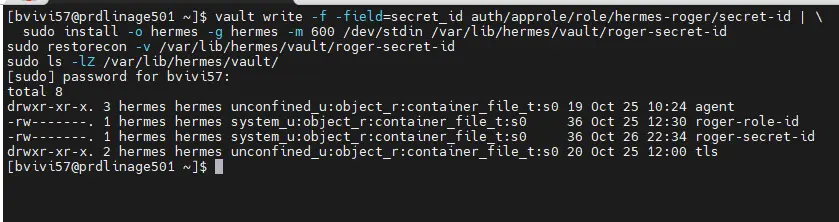
Cliquez sur l'image pour l'agrandir.
Notez les droits : 600, propriétaire hermes. Dans la série OpenClaw, ces fichiers devaient rester en 644. Grâce au mapping keep-id, ce n'est plus nécessaire.
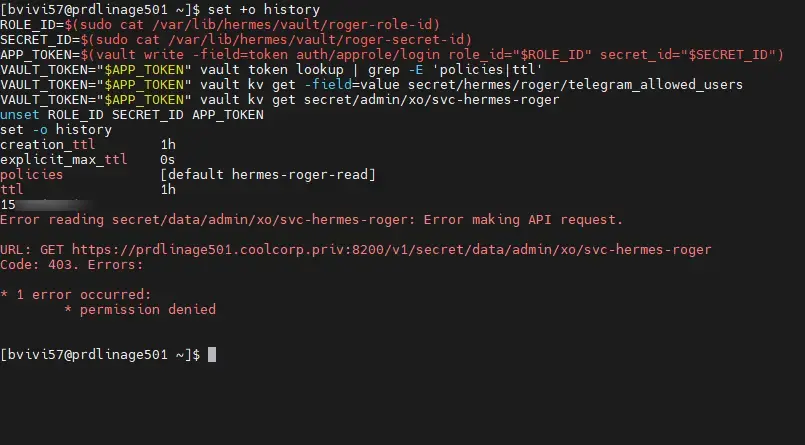
Depuis prdlinage501 on teste maintenant la chaîne complète, comme le fera le sidecar : connexion AppRole, lecture d'un secret autorisé, puis lecture d'un secret interdit.
set +o history
ROLE_ID=$(sudo cat /var/lib/hermes/vault/roger-role-id)
SECRET_ID=$(sudo cat /var/lib/hermes/vault/roger-secret-id)
APP_TOKEN=$(vault write -field=token auth/approle/login role_id="$ROLE_ID" secret_id="$SECRET_ID")
VAULT_TOKEN="$APP_TOKEN" vault token lookup | grep -E 'policies|ttl'
VAULT_TOKEN="$APP_TOKEN" vault kv get -field=value secret/hermes/roger/telegram_allowed_users
VAULT_TOKEN="$APP_TOKEN" vault kv get secret/admin/xo/svc-hermes-roger
unset ROLE_ID SECRET_ID APP_TOKEN
set -o history
On attend :
- la policy
hermes-roger-readet un TTL d'une heure ; - l'identifiant Telegram ;
- une erreur
permission deniedsur le mot de passe Xen Orchestra : Roger n'a accès qu'à sa branche.
Cliquez sur l'image pour l'agrandir.
Le point avant de continuer
On a un peu chargé l’article avec beaucoup d'outils différents. C’est peut être le moment de refaire un petit bilan et de vérifier que tout est en place :
- Xen Orchestra est au commit
70b08ou plus récent, et le point d'état MCP répond. - Le compte
svc-hermes-rogerexiste, avec la permission « User », et il appartient au grouperead-only, qui dispose de l'ACL « Viewer » sur les pools XCP-ng (interface web) et du rôle RBAChermes-read-only(API REST et MCP). - Son token permet de lister les VMs, et l'action snapshot est refusée.
- Le bot telegram
roger_coolcorp_botest créé. - Le vault Obsidian
roger-vaultexiste sur le Mac avec sa structure, et Syncthing tourne sur le Mac avec la découverte globale et les relais désactivés. - Vault contient les sept secrets de Roger, plus le mot de passe de
svc-hermes-rogersoussecret/admin/. - Les fichiers
roger-role-idetroger-secret-idsont en 600, propriétaire hermes, et le test AppRole est concluant, y compris le refus.
À partir de maintenant, le token Xen Orchestra et le secret_id ont commencé leur compte à rebours. Six mois pour l'un, un an pour l'autre.
On archive
Rien de nouveau à collecter sur la VM dans cet article, à part les notes du vault Obsidian qui seront synchronisées plus tard. On peut néanmoins vérifier que le dépôt est propre, ça ne mange pas de pain :
cd ~/roger.coolcorp.priv
sudo ./scripts/collect.sh
git status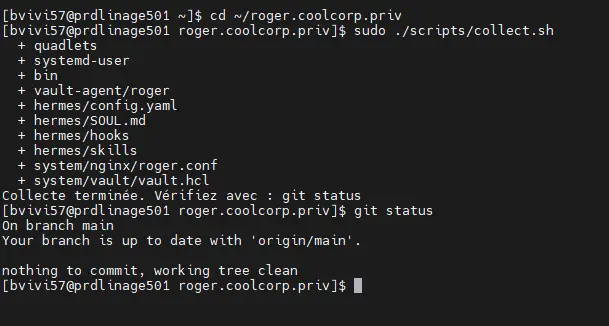
Cliquez sur l'image pour l'agrandir.
Conclusion
Toutes les dépendances de Roger sont prêtes. Il dispose d'un compte Xen Orchestra en lecture seule et de son token, d'un bot Telegram qui lui est réservé et d'une base de connaissances Obsidian. Ses sept secrets sont dans Vault, et la chaîne AppRole a été testée de bout en bout, y compris son refus d'accéder à ce qui ne le concerne pas.
Dans la création d’un agent (et même pour autre chose), il ne faut pas être avare de tests. Comme expliqué dans le premier article, je m’appuie sur l’IA pour m’assister dans mon travail. Elle n’hésite pas à me donner des idées de validation à chaque étape du projet…et elle a bien raison. Tester qu’un token donne accès à la donnée voulue c’est bien, mais tester qu’il ne permet effectivement pas de faire ce qu’on ne veut pas c’est tout aussi important.
N’oubliez pas qu’une fois un agent en ligne et disposant de ses « cerveaux », la seule garantie qu’on puisse avoir qu’il ne puisse pas agir là où il ne devrait pas, c’est de limiter au plus juste son périmètre d’actions via des informations d’authentifications et des accès réseau correctement validés. Indiquer simplement dans un markdown « ne fais pas ci ou ne fais pas çà », ce n’est pas suffisant.
La sécurité s’opère par strates, et il faut négliger le moins possible chacune d’entre elles.
Dans le prochain article, on assemblera enfin Roger : construction de l'image, sidecar Vault Agent, configuration d'Hermes, personnalité, Quadlets, et premières conversations sur Telegram : article à venir